
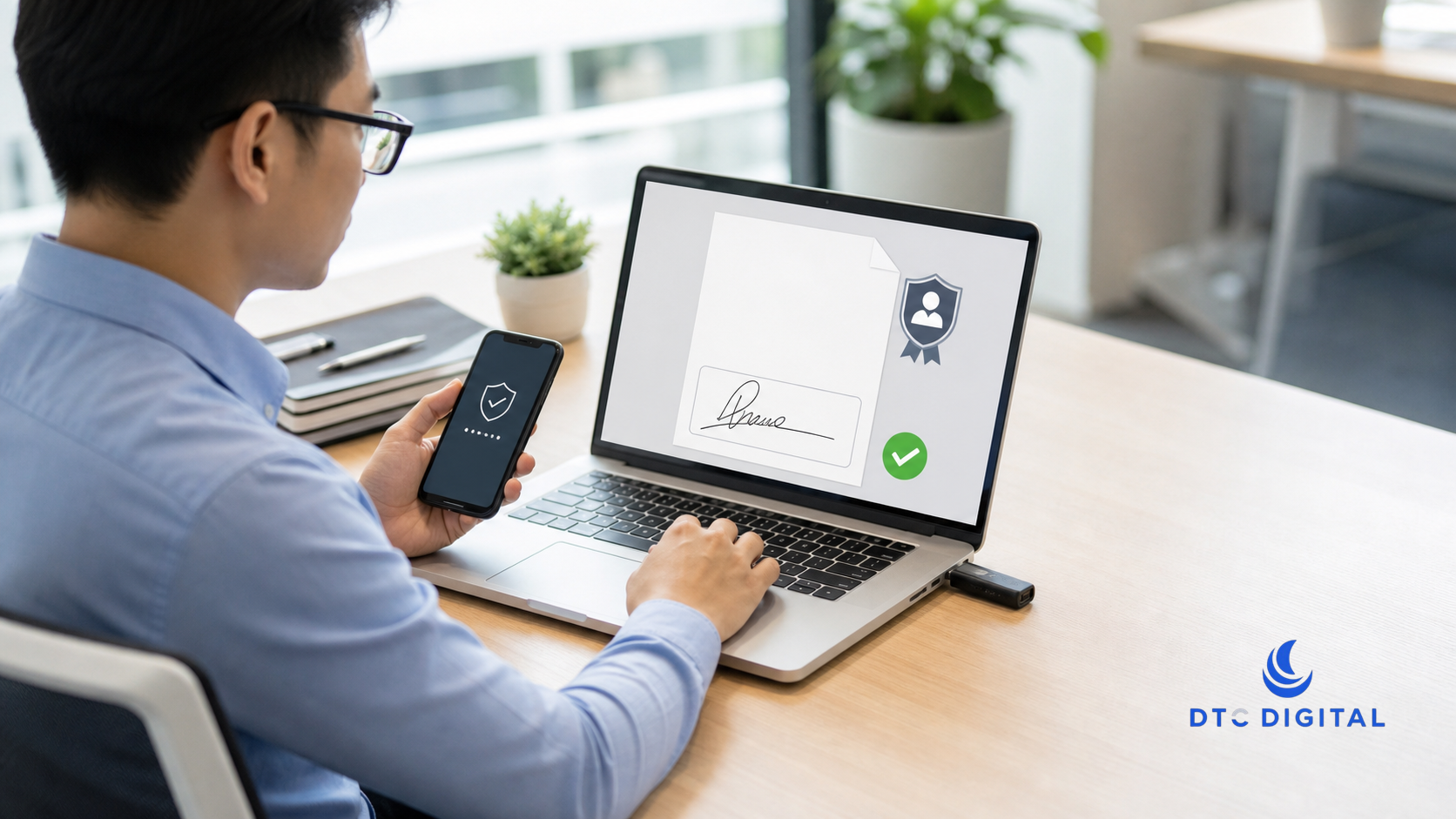
Ký số file PDF hoặc Word không phải là chèn một hình ảnh chữ ký tay vào tài liệu. Một chữ ký số hợp lệ gắn chứng thư với đúng người ký, cho phép kiểm tra tài liệu có bị thay đổi sau khi ký hay không. Vì vậy, quy trình đúng phải gồm ba phần: chuẩn bị file, chọn đúng chứng thư và kiểm tra trạng thái chữ ký sau khi lưu.
Chuẩn bị gì trước khi ký số?
- Kiểm tra file là phiên bản cuối cùng, không còn nội dung cần sửa.
- Xác nhận người ký có đúng thẩm quyền và chứng thư còn hiệu lực.
- Nếu dùng USB Token, cài phần mềm điều khiển và kiểm tra máy nhận thiết bị.
- Nếu dùng ký số từ xa, kiểm tra tài khoản, điện thoại và phương thức nhận yêu cầu xác thực.
- Chọn thư mục lưu bản đã ký, tránh ghi đè lên bản gốc khi cần đối chiếu.
Đặc biệt, không chỉnh sửa file sau khi ký. Một thay đổi rất nhỏ cũng có thể khiến phần mềm cảnh báo tài liệu không còn nguyên vẹn.
Cách ký số file PDF
- Mở tài liệu trong phần mềm đọc PDF có chức năng ký bằng chứng thư số.
- Chọn công cụ ký số hoặc chứng thư số, sau đó khoanh vùng hiển thị chữ ký trên trang.
- Chọn đúng chứng thư theo tên người ký hoặc tổ chức; kiểm tra thời hạn trước khi tiếp tục.
- Xác nhận giao dịch bằng mã PIN của Token hoặc thao tác xác thực trên điện thoại.
- Lưu thành một file mới, sau đó mở lại để kiểm tra trạng thái chữ ký.
Vị trí hiển thị chữ ký giúp người đọc nhận biết, nhưng giá trị kiểm tra nằm ở thông tin chứng thư và tính toàn vẹn của file. Vì thế, một ảnh chữ ký đẹp không thay thế được chữ ký số.
Cách ký số file Word
Với tài liệu Word, người dùng có thể ký trực tiếp bằng tính năng chữ ký số của phần mềm hoặc chuyển tài liệu sang PDF trước khi ký. Cách phù hợp phụ thuộc vào bên nhận hồ sơ.
- Hoàn tất nội dung và khóa quy trình chỉnh sửa nội bộ.
- Chèn dòng ký hoặc mở chức năng thêm chữ ký số.
- Chọn đúng chứng thư và xác nhận giao dịch.
- Lưu file, đóng rồi mở lại để xem phần mềm có xác nhận chữ ký hợp lệ hay không.
Nếu tài liệu được gửi cho nhiều người dùng hoặc nộp lên cổng điện tử, PDF thường giúp giữ bố cục ổn định hơn. Tuy nhiên, hãy kiểm tra định dạng mà bên tiếp nhận yêu cầu trước khi chuyển đổi.
Ký bằng USB Token và ký số từ xa khác nhau ở đâu?
USB Token: chứng thư và khóa ký được sử dụng thông qua thiết bị cắm vào máy tính. Người dùng cần đúng thiết bị, phần mềm hỗ trợ và mã PIN.
Ký số từ xa: yêu cầu ký được gửi tới dịch vụ, người ký xác thực trên điện thoại hoặc ứng dụng. Hình thức này thuận tiện khi di chuyển nhưng vẫn cần phần mềm hoặc quy trình gửi yêu cầu tương thích.
Quy trình chọn vị trí ký và kiểm tra file gần giống nhau; khác biệt chủ yếu nằm ở cách chứng thư được truy cập và giao dịch được xác thực. Xem thêm so sánh USB Token và Remote Signing.
Cách kiểm tra chữ ký số có hợp lệ không
Sau khi ký, hãy mở lại file và kiểm tra:
- Phần mềm xác nhận chữ ký hợp lệ, không báo tài liệu đã bị thay đổi.
- Tên người ký hoặc tổ chức đúng với giao dịch.
- Chứng thư còn hiệu lực tại thời điểm ký và chuỗi tin cậy được nhận diện.
- Thời điểm ký, phiên bản tài liệu và số lượng chữ ký đúng dự kiến.
Nếu phần mềm báo “không xác định” hoặc “không tin cậy”, chưa chắc chữ ký đã sai. Máy tính có thể thiếu chứng thư gốc, thiếu cập nhật hoặc phần mềm không nhận đầy đủ chuỗi chứng thực. Không nên gửi file trước khi xác định rõ nguyên nhân cảnh báo.
Lỗi thường gặp và cách xử lý
Máy không nhận USB Token
Đổi cổng kết nối, kiểm tra phần mềm điều khiển, khởi động lại ứng dụng ký và xác nhận thiết bị xuất hiện trong trình quản lý chứng thư.
Không thấy chứng thư cần chọn
Kiểm tra đúng Token hoặc tài khoản ký từ xa, thời hạn chứng thư và phần mềm có đang chạy với quyền phù hợp hay không.
Chữ ký mất hiệu lực sau khi gửi file
Nguyên nhân thường là file đã bị chỉnh sửa, chuyển đổi hoặc xử lý lại sau khi ký. Hãy ký trên bản cuối cùng và gửi nguyên file đã được lưu.
Nhập sai PIN nhiều lần
Dừng thao tác trước khi thiết bị bị khóa. Liên hệ đầu mối quản lý hoặc hỗ trợ dịch vụ theo đúng quy trình, không chia sẻ mã PIN qua tin nhắn.
DTC Digital có thể hỗ trợ cá nhân và doanh nghiệp kiểm tra phương thức ký, cấu hình thiết bị và quy trình sử dụng phù hợp với hệ thống tiếp nhận.
Đọc thêm để sử dụng an toàn
- Cách bảo mật chữ ký số cá nhân và khóa bí mật.
- Chuẩn bị chữ ký số khi làm dịch vụ công trực tuyến.
- Chữ ký số doanh nghiệp: cách chọn và triển khai.
Câu hỏi thường gặp
Chèn ảnh chữ ký vào PDF có phải là ký số không?
Không. Ảnh chữ ký chỉ là phần hiển thị. Chữ ký số phải gắn với chứng thư và cho phép kiểm tra danh tính người ký cũng như tính toàn vẹn của tài liệu.
Ký file Word hay chuyển sang PDF tốt hơn?
Phụ thuộc yêu cầu của bên nhận. PDF thường giữ bố cục ổn định, nhưng một số quy trình yêu cầu file Word có chữ ký số trực tiếp. Hãy kiểm tra định dạng được chấp nhận trước khi ký.
Tại sao chữ ký hợp lệ trên máy này nhưng cảnh báo trên máy khác?
Máy còn lại có thể thiếu chứng thư gốc, thiếu cập nhật hoặc dùng phần mềm kiểm tra khác. Cần xem chi tiết cảnh báo và chuỗi chứng thư trước khi kết luận chữ ký không hợp lệ.
Cần hỗ trợ cấu hình ký số PDF hoặc Word?
DTC Digital có thể giúp kiểm tra thiết bị, phương thức ký và quy trình sử dụng theo nhu cầu thực tế.
DTC Digital – Giải pháp chuyển đổi số toàn diện
0916814646
Sale@dtcdigital.com.vn
Vinhomes Grand Park, Long Bình, Hồ Chí Minh, Việt Nam