
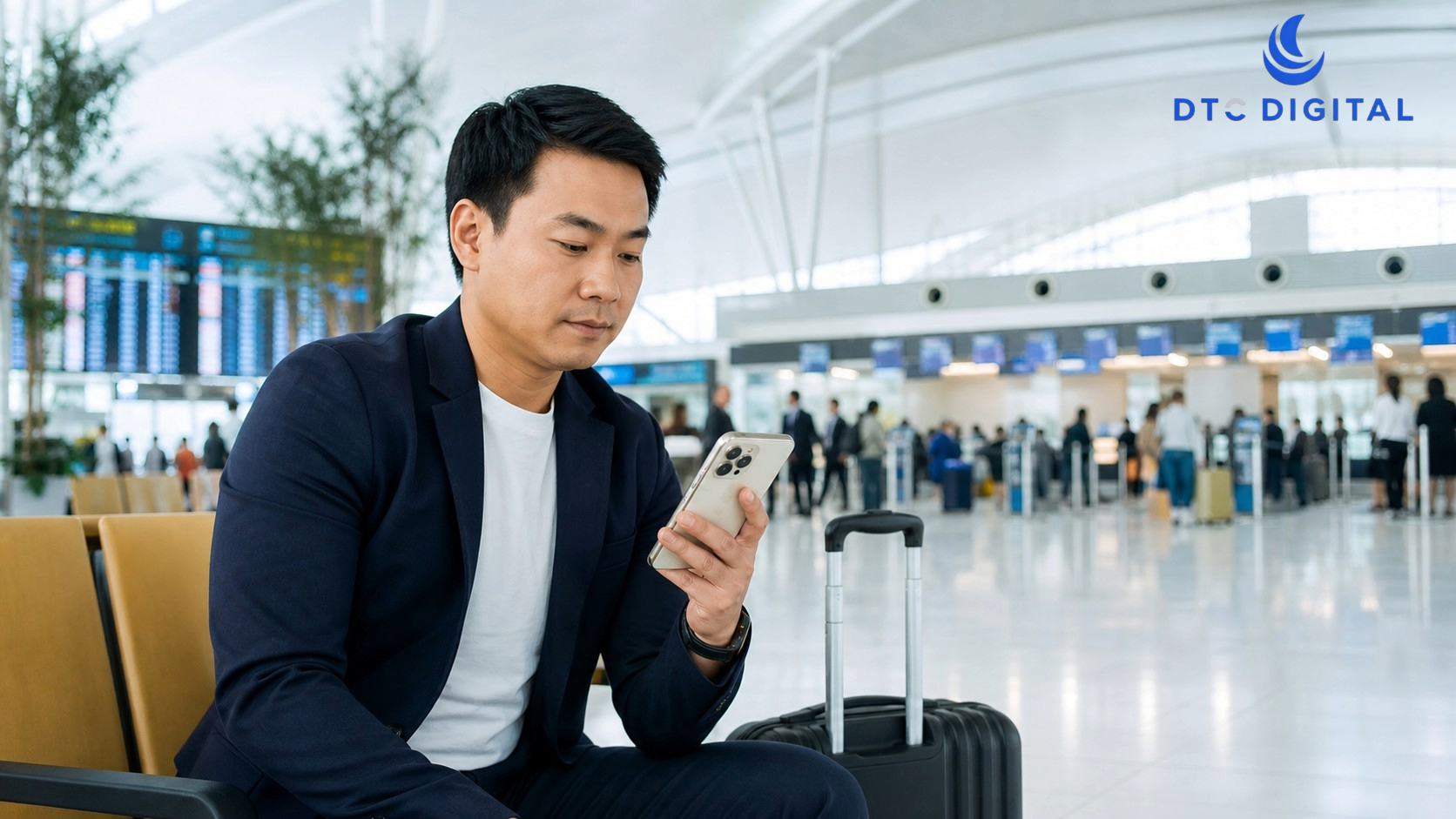
Wi-Fi miễn phí tại Nhà ga quốc nội T3 sân bay Tân Sơn Nhất có tên mạng chính thức là Airport_Free_Wifi_VNPT. Theo thông tin do Cảng hàng không quốc tế Tân Sơn Nhất công bố, dịch vụ hoạt động 24/24 và không giới hạn thời gian truy cập. Trên điện thoại hoặc laptop, bạn mở phần Wi-Fi, chọn đúng tên mạng này và làm theo hướng dẫn xuất hiện trên thiết bị nếu hệ thống yêu cầu xác nhận.
Không nên chọn một mạng chỉ vì tên có chữ “airport”, “free” hoặc “T3”. Ở nơi công cộng có thể xuất hiện điểm phát cá nhân hoặc mạng có tên gần giống. Khi không chắc chắn, hãy đối chiếu tên mạng với thông tin niêm yết tại nhà ga hoặc hỏi quầy thông tin trước khi kết nối.
Tên Wi-Fi chính thức tại Nhà ga T3 là gì?
SSID được công bố cho Nhà ga quốc nội T3 là:
Airport_Free_Wifi_VNPT
Thông tin này được Cảng hàng không quốc tế Tân Sơn Nhất đăng trong mục dịch vụ Wi-Fi miễn phí, cập nhật ngày 22/12/2025. Cùng trang thông tin đó, đơn vị vận hành công bố mạng tại T1 và T2 có tên khác, vì vậy hành khách di chuyển giữa các nhà ga không nên mặc định chọn lại SSID đã dùng trước đó. Bạn có thể kiểm tra tại trang Wi-Fi miễn phí của Cảng hàng không quốc tế Tân Sơn Nhất.
| Thông tin cần nhớ | Nhà ga T3 |
|---|---|
| Loại nhà ga | Nhà ga quốc nội |
| Tên mạng chính thức | Airport_Free_Wifi_VNPT |
| Thời gian cung cấp | 24/24 |
| Giới hạn thời gian | Thông tin chính thức công bố không giới hạn thời gian truy cập |
| Khi không chắc tên mạng | Kiểm tra bảng hướng dẫn hoặc hỏi quầy thông tin sân bay |
Bài viết được rà soát theo thông tin công khai vào tháng 8/2026. Tên mạng hoặc quy trình xác nhận có thể được đơn vị vận hành điều chỉnh; bảng hướng dẫn tại nhà ga và thông báo chính thức của sân bay luôn là căn cứ ưu tiên tại thời điểm sử dụng.
Cách kết nối Wi-Fi T3 trên điện thoại
Quy trình trên iPhone và điện thoại Android gần giống nhau. Tên menu có thể khác đôi chút theo phiên bản hệ điều hành.
- Mở Wi-Fi: vào Cài đặt, chọn Wi-Fi hoặc Kết nối rồi bật Wi-Fi.
- Chọn đúng SSID: chạm vào
Airport_Free_Wifi_VNPT. Kiểm tra chính tả đầy đủ, đặc biệt dấu gạch dưới. - Chờ thiết bị kết nối: điện thoại có thể tự mở trang xác nhận của mạng công cộng. Nếu có, đọc nội dung và làm theo chỉ dẫn hiển thị.
- Kiểm tra Internet: mở trình duyệt và truy cập một trang thông thường. Đừng chỉ dựa vào biểu tượng Wi-Fi, vì thiết bị có thể đã nối với điểm phát nhưng chưa được cấp quyền truy cập Internet.
- Kết thúc an toàn: sau khi rời sân bay, có thể chọn “Quên mạng này” nếu không muốn thiết bị tự động tham gia lại trong tương lai.
Trên iPhone, nếu trang đăng nhập của mạng công cộng không hiện, Apple hướng dẫn người dùng có thể chạm vào tên mạng rồi chờ màn hình đăng nhập xuất hiện; tùy mạng, thiết bị có thể cần đồng ý điều khoản hoặc nhập thông tin được yêu cầu. Xem hướng dẫn tổng quát tại Apple Support.
Cách kết nối trên laptop Windows hoặc MacBook
Với máy tính, hãy lưu công việc đang làm trước khi thay đổi kết nối, đặc biệt nếu bạn đang dùng VPN doanh nghiệp.
- Nhấn biểu tượng mạng ở thanh tác vụ Windows hoặc thanh menu macOS.
- Bật Wi-Fi và chọn
Airport_Free_Wifi_VNPT. - Chọn kết nối. Nếu hệ điều hành hỏi đây là mạng công cộng hay riêng tư, nên chọn cấu hình mạng công cộng để hạn chế chia sẻ thiết bị.
- Mở trình duyệt. Nếu trang xác nhận xuất hiện, hoàn thành đúng các bước được hiển thị.
- Truy cập một trang web để kiểm tra kết nối; sau đó mới mở lại VPN hoặc ứng dụng công việc nếu chính sách của doanh nghiệp yêu cầu.
Không bật chia sẻ tệp, máy in hoặc dò tìm thiết bị khi dùng mạng sân bay. Với máy tính công ty, hãy tuân thủ chính sách bảo mật của doanh nghiệp; một số thiết bị được cấu hình để không cho phép kết nối Wi-Fi công cộng hoặc bắt buộc dùng VPN.
Đã kết nối Wi-Fi nhưng không có Internet: xử lý theo thứ tự này
Biểu tượng Wi-Fi chỉ cho biết thiết bị đã liên lạc với điểm truy cập. Nếu màn hình báo “Connected without Internet”, “No Internet” hoặc trang web không tải, hãy thử lần lượt để tránh thay đổi quá nhiều cài đặt cùng lúc.
- Chờ 15–30 giây: mạng công cộng có thể cần thời gian cấp địa chỉ và mở trang xác nhận.
- Tắt rồi bật Wi-Fi: thao tác này tạo lại kết nối mà không ảnh hưởng dữ liệu di động.
- Quên mạng và kết nối lại: xóa phiên cũ bị lỗi, sau đó chọn lại đúng SSID.
- Tắt tạm VPN: VPN hoặc ứng dụng lọc DNS có thể ngăn trang xác nhận mở. Chỉ tắt trong lúc xác nhận, sau đó bật lại trước khi xử lý công việc nhạy cảm.
- Mở một trang HTTP: thử nhập
http://neverssl.comtrong trình duyệt để mạng có cơ hội chuyển đến trang xác nhận. Không nhập mật khẩu hay dữ liệu cá nhân trên trang HTTP. - Tắt dữ liệu di động trong chốc lát: một số điện thoại tiếp tục tải trang qua 4G/5G nên cửa sổ xác nhận Wi-Fi không xuất hiện.
- Khởi động lại thiết bị: dùng khi các bước trên không giải phóng được phiên mạng cũ.
Sau mỗi bước, kiểm tra lại trước khi chuyển sang bước tiếp theo. Không cần tự thay DNS, đặt IP tĩnh hay cài chứng thư lạ để sử dụng Wi-Fi công cộng. Nếu một trang yêu cầu tải hồ sơ cấu hình, ứng dụng không rõ nguồn gốc hoặc cấp quyền bất thường, hãy dừng lại và hỏi nhân viên sân bay.
Không thấy mạng Airport_Free_Wifi_VNPT phải làm gì?
Khi SSID không xuất hiện trong danh sách, nguyên nhân thường nằm ở vị trí, trạng thái bộ thu Wi-Fi hoặc phiên quét mạng của thiết bị:
- Đứng ở khu vực công cộng bên trong nhà ga, tránh góc khuất hoặc khu vực vừa di chuyển ra ngoài công trình.
- Tắt chế độ máy bay nếu chế độ này cũng tắt Wi-Fi; hoặc bật lại Wi-Fi thủ công sau khi bật chế độ máy bay.
- Tắt/bật Wi-Fi để thiết bị quét lại danh sách mạng.
- Kiểm tra xem laptop có phím chức năng hoặc công tắc phần cứng đang vô hiệu hóa Wi-Fi không.
- So sánh với một thiết bị khác. Nếu nhiều thiết bị đều không thấy mạng tại cùng vị trí, hãy di chuyển sang khu vực khác hoặc báo quầy thông tin.
Không nên thêm mạng thủ công nếu chưa xác nhận chính xác SSID và kiểu bảo mật. Việc đoán thông số có thể khiến thiết bị lưu một cấu hình sai và tiếp tục kết nối thất bại.
Cách dùng Wi-Fi sân bay an toàn
Wi-Fi công cộng hữu ích cho việc tra cứu chuyến bay, bản đồ, tin tức và liên lạc thông thường, nhưng môi trường có nhiều người dùng nên cần thận trọng hơn mạng tại nhà hoặc văn phòng.
- Xác minh SSID: chỉ chọn
Airport_Free_Wifi_VNPTtại T3 theo thông tin chính thức đang được niêm yết. - Ưu tiên HTTPS: kiểm tra trình duyệt hiển thị kết nối an toàn trước khi nhập thông tin.
- Tránh giao dịch nhạy cảm: nếu có thể, dùng 4G/5G cho ngân hàng, ký tài liệu, hệ thống nội bộ hoặc dữ liệu quan trọng.
- Dùng VPN doanh nghiệp: bật lại VPN sau khi hoàn thành bước xác nhận mạng, theo chính sách của đơn vị.
- Tắt chia sẻ: không bật AirDrop cho mọi người, chia sẻ tệp, máy in hoặc điểm truy cập cá nhân khi không cần.
- Không bỏ qua cảnh báo chứng thư: nếu trình duyệt báo chứng thư không hợp lệ, không tiếp tục vào trang cần đăng nhập.
- Cập nhật thiết bị: hệ điều hành và trình duyệt mới giúp vá các lỗ hổng đã biết.
- Quên mạng sau khi dùng: hạn chế việc thiết bị tự động kết nối với SSID trùng tên ở một địa điểm khác.
Wi-Fi miễn phí không đồng nghĩa với mọi nội dung xuất hiện trên màn hình kết nối đều do sân bay phát hành. Đừng nhập mật khẩu email, tài khoản ngân hàng hoặc mã OTP vào một biểu mẫu chỉ để “kích hoạt Wi-Fi” nếu yêu cầu đó không rõ ràng.
Wi-Fi T3 phù hợp với những nhu cầu nào?
Dịch vụ phù hợp cho các nhu cầu phổ biến trong thời gian chờ như nhắn tin, kiểm tra email, tra cứu điểm đến, gọi xe, xem thông tin chuyến bay hoặc làm việc nhẹ. Chất lượng thực tế có thể thay đổi theo vị trí, mật độ hành khách, thiết bị và ứng dụng đang dùng.
| Nhu cầu | Khuyến nghị |
|---|---|
| Nhắn tin, đọc tin, tra cứu | Có thể dùng Wi-Fi công cộng sau khi xác minh đúng mạng |
| Gọi thoại/video | Chọn vị trí tín hiệu ổn định; dùng tai nghe và giữ riêng tư |
| Tải tệp lớn, cập nhật hệ thống | Cân nhắc hoãn để không tiêu tốn pin và tránh gián đoạn |
| Truy cập hệ thống công ty | Dùng VPN và tuân thủ chính sách CNTT |
| Ngân hàng, thanh toán, ký số | Ưu tiên dữ liệu di động hoặc kết nối tin cậy riêng |
Nếu kết nối chậm, hãy tắt các tác vụ nền như đồng bộ ảnh, cập nhật ứng dụng và sao lưu đám mây. Di chuyển một khoảng ngắn trong khu vực công cộng cũng có thể giúp thiết bị kết nối với điểm truy cập phù hợp hơn.
Wi-Fi miễn phí và Wi-Fi Marketing khác nhau như thế nào?
Với hành khách, Wi-Fi miễn phí là tiện ích truy cập Internet. Với đơn vị vận hành và thương hiệu, hành trình kết nối còn có thể trở thành một điểm chạm số: trang chào cung cấp thông tin hữu ích, nội dung theo ngữ cảnh hoặc chiến dịch truyền thông có đo lường. Hai mục tiêu này chỉ bổ trợ nhau khi trải nghiệm kết nối vẫn nhanh, minh bạch và tôn trọng lựa chọn của người dùng.
Doanh nghiệp đang nghiên cứu điểm chạm này có thể đọc thêm về hạ tầng Wi-Fi tại Nhà ga T3, cách xây trải nghiệm Wi-Fi Marketing cho thương hiệu và các nguyên tắc đồng ý khi dùng OTP hoặc Social Login.
Câu hỏi thường gặp
Wi-Fi miễn phí Nhà ga T3 có tên gì?
Tên mạng chính thức được Cảng hàng không quốc tế Tân Sơn Nhất công bố cho Nhà ga quốc nội T3 là Airport_Free_Wifi_VNPT. Hãy kiểm tra đúng chính tả và đối chiếu với thông tin tại nhà ga.
Wi-Fi T3 có giới hạn thời gian không?
Thông tin chính thức của sân bay công bố dịch vụ hoạt động 24/24 và không giới hạn thời gian truy cập. Chất lượng thực tế vẫn có thể thay đổi theo vị trí, mật độ người dùng và trạng thái hệ thống.
Tại sao điện thoại báo đã kết nối nhưng không có Internet?
Thiết bị có thể chưa hoàn thành bước xác nhận của mạng công cộng hoặc đang giữ một phiên cũ. Hãy chờ, tắt/bật Wi-Fi, quên mạng rồi kết nối lại, tắt tạm VPN và mở trình duyệt để kiểm tra trang xác nhận.
Có nên dùng Wi-Fi sân bay để giao dịch ngân hàng không?
Nên ưu tiên 4G/5G hoặc kết nối riêng đáng tin cậy cho ngân hàng, ký số và dữ liệu nhạy cảm. Nếu buộc phải dùng Wi-Fi công cộng, cần xác minh SSID, dùng HTTPS/VPN và tuyệt đối không bỏ qua cảnh báo bảo mật.
Doanh nghiệp cần xây trải nghiệm Wi-Fi Marketing tại điểm có lưu lượng lớn?
DTC Digital hỗ trợ xác định hành trình kết nối, thiết kế điểm chạm nội dung, cơ chế đồng ý và hệ thống đo lường theo mục tiêu chiến dịch, đồng thời đặt trải nghiệm người dùng và tính ổn định của dịch vụ làm điều kiện nền tảng.
DTC Digital – Giải pháp chuyển đổi số toàn diện
0916814646
Sale@dtcdigital.com.vn
Vinhomes Grand Park, Long Bình, Hồ Chí Minh, Việt Nam